Chrome (Android)
- 点击地址栏旁边的锁定图标。
- 点击→。
- 调整您的偏好。
Chrome (Desktop)
- 单击地址栏中的挂锁图标。
- 选择站点设置。
- 找到你的偏好并调整你的偏好。
Safari (iOS 16.4+)
- 确保通过添加到主屏幕安装网站。
- 打开设置应用程序→登录。
- 找到您的应用名称并调整您的偏好设置。
Safari (macOS)
- 在Safari中选择偏好设置。
- 单击网站选项卡。
- 在侧边栏中选择“编辑”。
- 找到这个网站并调整您的偏好。
Edge (Android)
- 点击地址栏旁边的锁定图标。
- 点击“”。
- 找到你的偏好并调整你的偏好。
Edge (Desktop)
- 单击地址栏中的挂锁图标。
- 单击此站点的“浏览器”。
- 找到你的偏好并调整你的偏好。
Firefox (Android)
- 转到设置→站点权限。
- 点击“”。
- 在列表中查找此网站并调整您的首选项。
Firefox (Desktop)
- 打开Firefox设置。
- 搜索
- 在列表中查找此网站并调整您的首选项。

_b9b0b7.png)
_6cf02d.png)
_6d4f93.png)
_77267e.png)
大家好,欢迎使用「大众题库」。这是一款面向 Windows 桌面端的题库管理与刷题软件,适合用来管理本地题库、下载在线题库、进行练习考试、整理错题,也可以配合 OCR 和 AI 功能辅助生成题目、补全解析。
这篇教程会带你从零开始了解大众题库的基本使用流程。
## 一、下载安装
你可以通过以下方式安装大众题库:
1. 通过 Microsoft Store 搜索「大众题库」并安装。
2. 或者从官网下载安装包。
建议优先使用 Microsoft Store 版本,后续更新会更加方便。
安装完成后,打开软件,会进入主界面。
## 二、认识主界面
大众题库左侧是主要功能导航,常用功能包括:
- 仪表盘:查看整体学习情况。
- 题库管理:管理本地题库、编辑题目、导入导出题库。
- 在线题库:下载官方题库或第三方题库。
- 练习模式:按题库进行日常刷题。
- 考试模式:模拟正式考试。
- 错题复习:集中复习做错的题。
- AI 生成:使用 AI 辅助生成题库或解析。
- 制作试卷:将题库导出为试卷。
- 账户中心:查看会员、积分、资产等信息。
- 设置:配置主题、AI 模型、隐私与其他选项。
## 三、导入自己的本地题库
如果你已经有题库文件,可以在「题库管理」中导入。
操作步骤:
1. 点击左侧「题库管理」。
2. 点击页面中的「导入」按钮。
3. 选择本地题库文件。
4. 导入成功后,题库会显示在题库列表中。
5. 点击题库名称,可以查看题目内容。
导入后,你可以对题目进行编辑、删除、补全解析、质量检查等操作。
## 四、下载在线题库
如果你没有现成题库,可以从「在线题库」中下载。
操作步骤:
1. 点击左侧「在线题库」。
2. 默认会显示官方题库。
3. 可以按分类、关键词、热门、最新等方式查找题库。
4. 找到需要的题库后,点击「下载」。
5. 下载完成后,题库会自动出现在「题库管理」中。
说明:
- 官方题库是软件内置的推荐题库来源。
- 第三方题库适合使用社区或外部维护的题库源。
- 如果题库后续有更新,软件会提示版本变化,可以重新下载更新。
## 五、开始练习
导入或下载题库后,就可以开始刷题了。
操作步骤:
1. 点击左侧「练习模式」。
2. 选择一个题库。
3. 选择练习范围或题型。
4. 点击开始练习。
5. 作答后可以查看正确答案和解析。
6. 做错的题会自动进入错题复习。
练习模式适合日常刷题,不追求考试计时,主要用于巩固知识点。
## 六、使用考试模式
考试模式更接近正式考试环境。
操作步骤:
1. 点击左侧「考试模式」。
2. 选择题库。
3. 设置题目数量、考试时间等参数。
4. 开始考试。
5. 完成后提交试卷。
6. 查看考试成绩、正确率和错题情况。
考试模式适合考前模拟,可以帮助你熟悉答题节奏。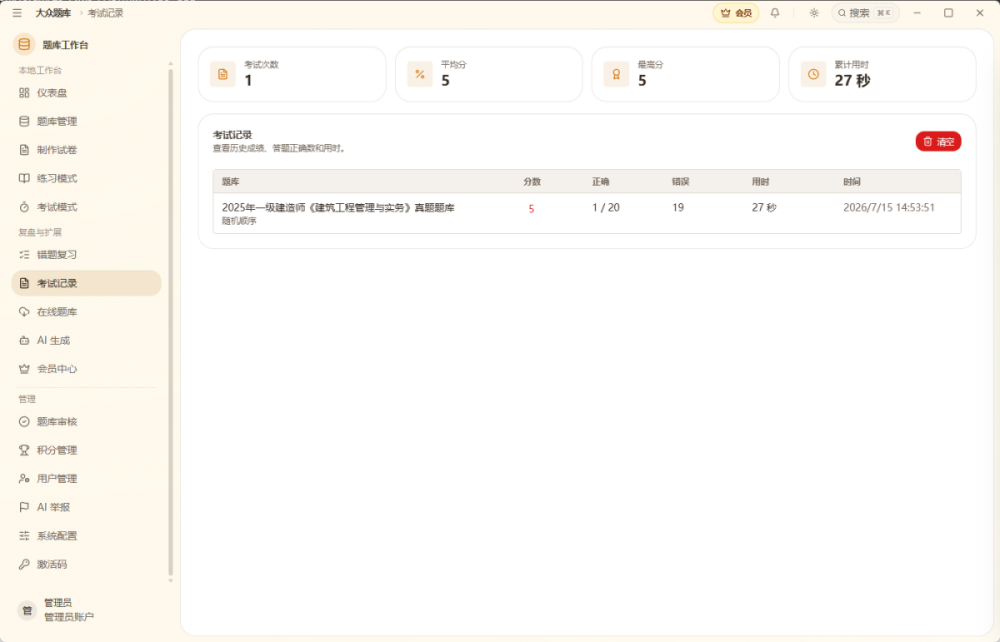
## 七、错题复习
错题复习是大众题库非常重要的功能。
操作步骤:
1. 点击左侧「错题复习」。
2. 查看系统记录的错题。
3. 可以按状态、题库、时间等方式筛选。
4. 重新作答错题。
5. 掌握后可以标记为已掌握。
建议大家定期复习错题,不要只刷新题。真正提高分数的关键,往往是把错过的题弄明白。
## 八、使用 AI 辅助功能
大众题库支持 AI 辅助生成题目、补全解析、OCR 截图识题等功能。
进入「AI 生成」页面后,可以使用以下能力:
- 输入主题,让 AI 生成题目。
- 通过 OCR 截图识别图片中的文字。
- 将识别出的文字交给 AI 整理成题目。
- 对已有题库进行 AI 一键补全解析。
注意:
AI 生成内容可能存在错误,请务必自行检查。软件提供「举报 AI 内容」入口,如果发现不合适或明显错误的 AI 内容,可以提交反馈。
## 九、制作和导出试卷
如果你想把题库整理成纸质试卷,可以使用「制作试卷」功能。
操作步骤:
1. 点击左侧「制作试卷」。
2. 选择题库。
3. 设置题型、题量、分值等参数。
4. 生成试卷。
5. 导出或复制试卷内容。
这个功能适合老师、培训机构,或者需要打印练习的用户。
## 十、账户、会员与积分
进入「账户中心」可以查看:
- 当前登录状态。
- 会员状态。
- 积分余额。
- 购买记录。
- 用户资产。
- 已购买或已下载的题库信息。
部分在线题库、AI 功能或高级功能可能需要会员或积分支持。Microsoft Store 安装版会优先使用商店内购。
## 十一、常见问题
### 1. 下载题库后,在题库管理里看不到怎么办?
可以尝试:
1. 返回题库管理页面刷新。
2. 重启软件。
3. 检查是否下载完成。
4. 确认当前是否在正确的题库分类下查看。
### 2. AI 功能不能用怎么办?
请检查:
1. 是否已经在设置中配置 AI 模型。
2. API Key 是否正确。
3. 网络是否正常。
4. 当前模型服务是否可用。
### 3. OCR 识别不准确怎么办?
可以尝试:
1. 截图时保证文字清晰。
2. 避免图片倾斜、模糊、反光。
3. 尽量截取完整题目区域。
4. OCR 后手动检查文字,再交给 AI 生成题目。
### 4. 题库版本更新后,应该重新下载吗?
如果在线题库显示有新版本,建议重新下载更新。新版本可能修复了题目错误、补充了解析或增加了新题。
## 十二、推荐使用流程
如果你是第一次使用,建议按这个流程来:
1. 先去「在线题库」下载一个题库。
2. 在「题库管理」中确认题目内容。
3. 进入「练习模式」开始刷题。
4. 做错的题进入「错题复习」。
5. 考前使用「考试模式」模拟测试。
6. 有缺解析的题,可以使用 AI 一键补全。
7. 需要打印时,使用「制作试卷」导出。
## 结语
大众题库的核心目标,是帮助大家把题库、练习、错题、考试和复习流程集中管理起来。无论你是备考职业资格考试、整理课程题目,还是自己制作题库,都可以用它来提高学习效率。
如果使用过程中遇到问题,欢迎在论坛反馈。也欢迎大家分享自己制作的题库,一起完善社区题库内容。